


Dia 6 ~ Como o Poder Espiritual de Je Tsongkhapa está se Manifestando em Nosso Mundo
out 15, 2026

O Fundador do Budismo Kadampa Moderno, Venerável Geshe Kelsang Gyatso Rinpoche, um mestre de meditação e professor de renome mundial, inspirou milhares de pessoas ao redor do mundo a aplicar os ensinamentos puros de Buda em suas vidas modernas para resolver seus problemas pessoais e descobrir uma profunda e duradoura paz interior e felicidade.
Leia sobre a vida do Venerável Geshe-la →
 Diretor Espiritual Geral
Gen-la Kelsang Jampa é o Diretor Espiritual Geral da NKT-IKBU e Professor Residente no CMK Manjushri, o Centro-Mãe do Budismo Moderno
22 a 27 DE MAI
24 DE JUL - 8 DE AGO
9 - 15 DE OUT


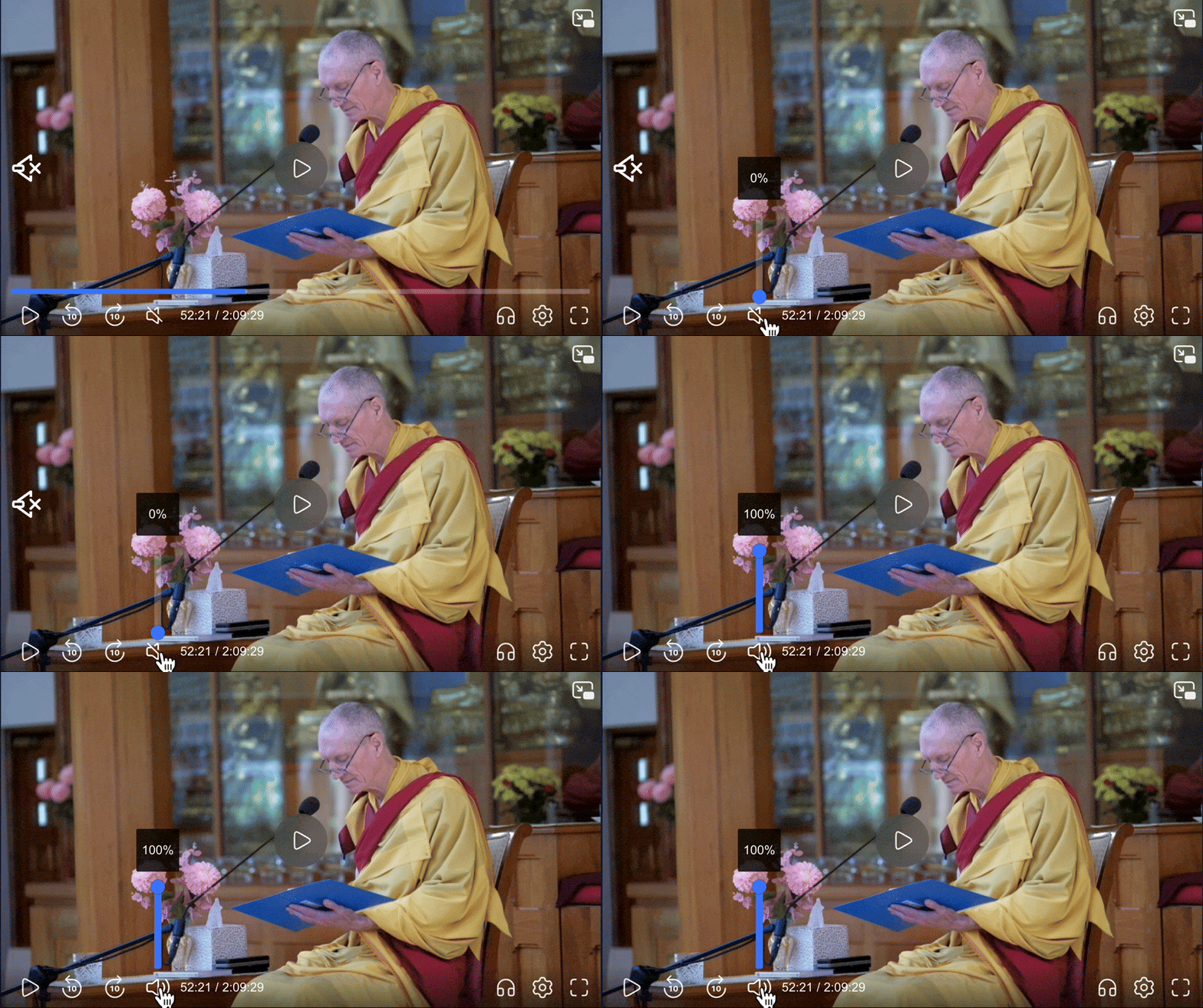
Quando o vídeo começar, ele estará sem som. Clique no ícone do alto-falante na parte inferior esquerda
do player para ativar o áudio.
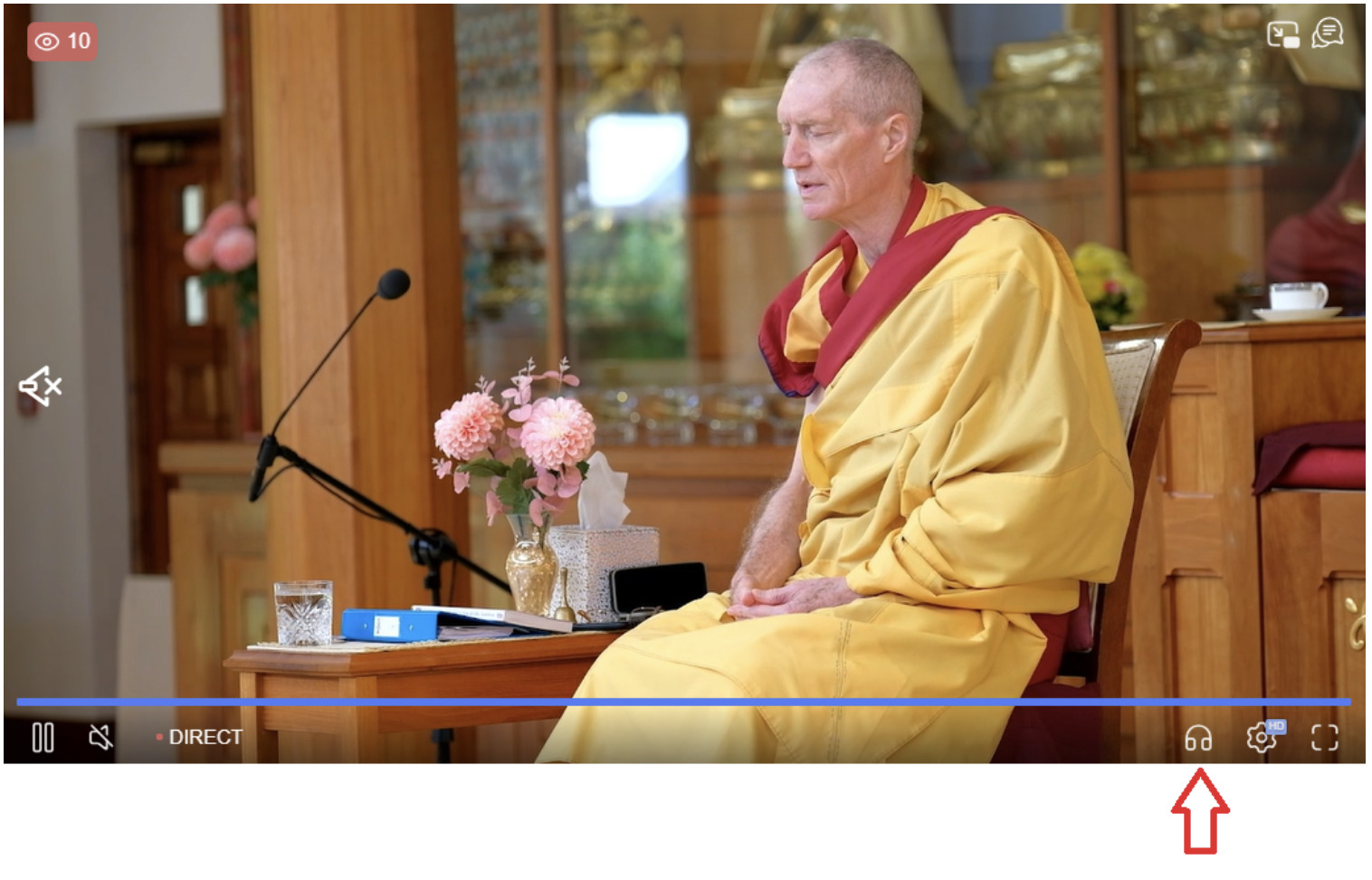
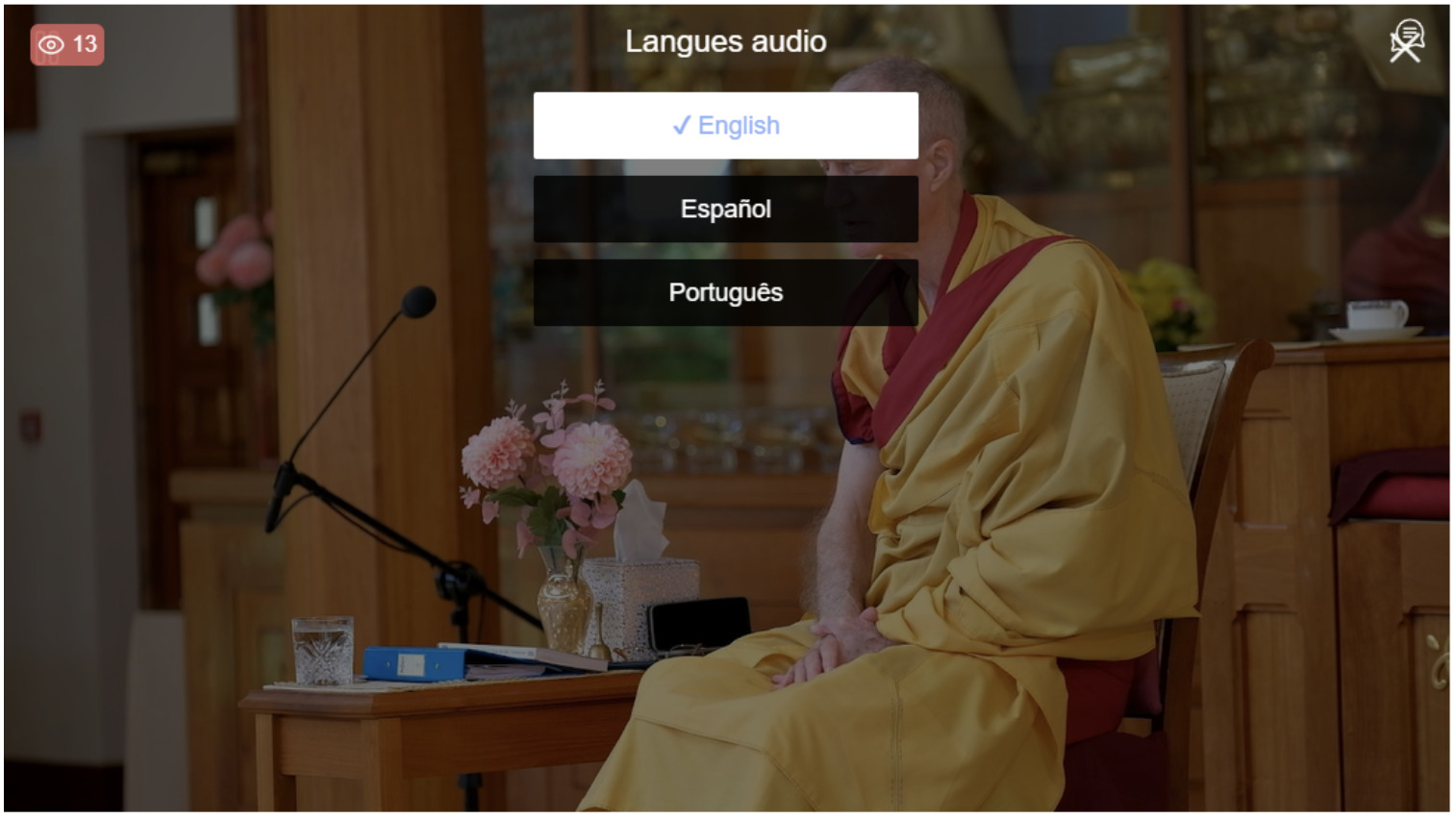
Procure o ícone de configurações de idioma (ícone de fone de ouvido na parte inferior direita do player). Observe que, no seu smartphone, pode ser necessário estar no modo paisagem para conseguir ver este ícone.
Clique ou toque no ícone para escolher o seu idioma preferido na lista de opções disponíveis.
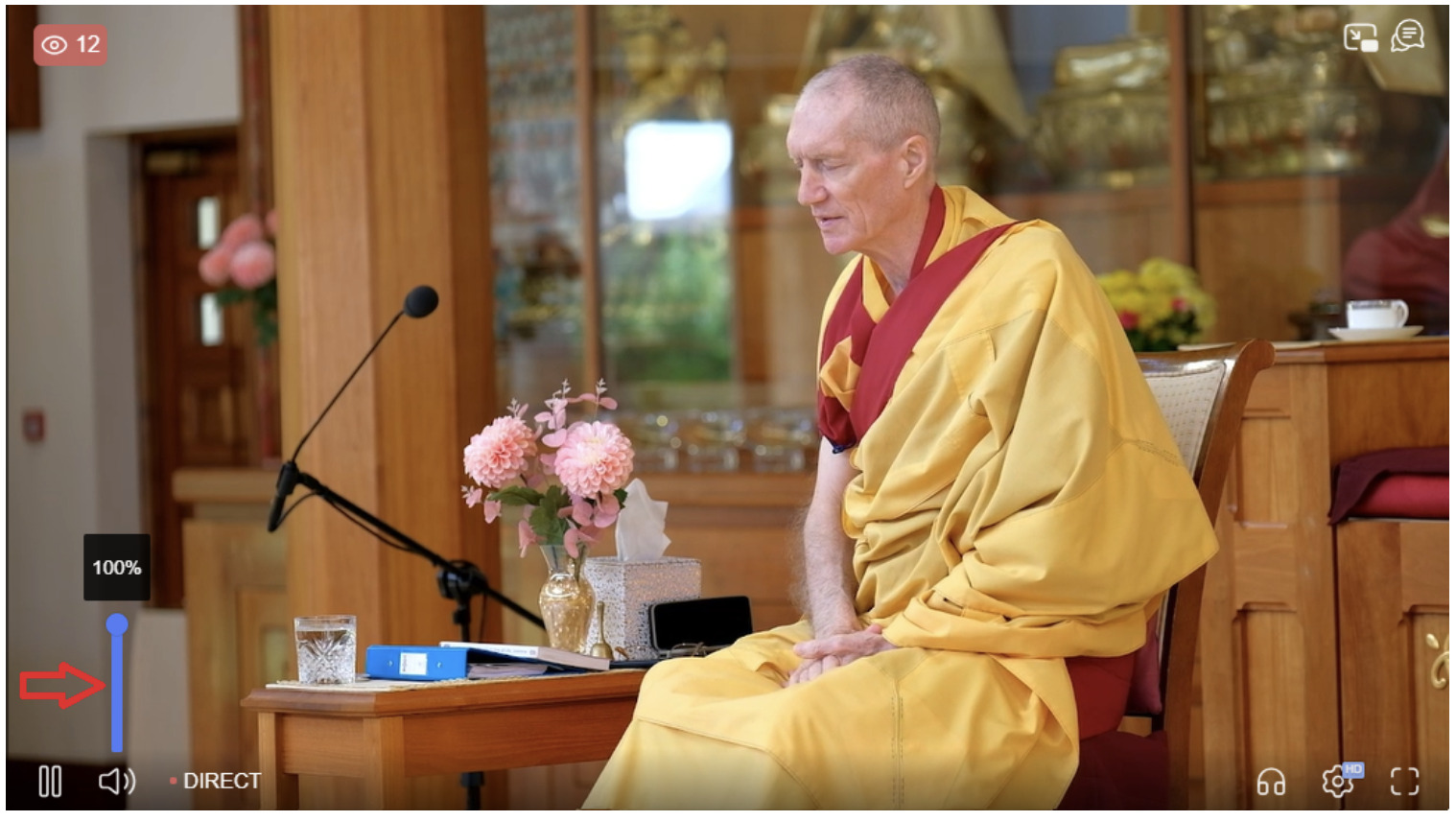
Computador: Use o controle deslizante de volume ao lado do ícone do alto-falante para ajustar o volume conforme sua preferência.
Celular: Toque na tela para mostrar os controles de volume e, em seguida, deslize para ajustar o volume.
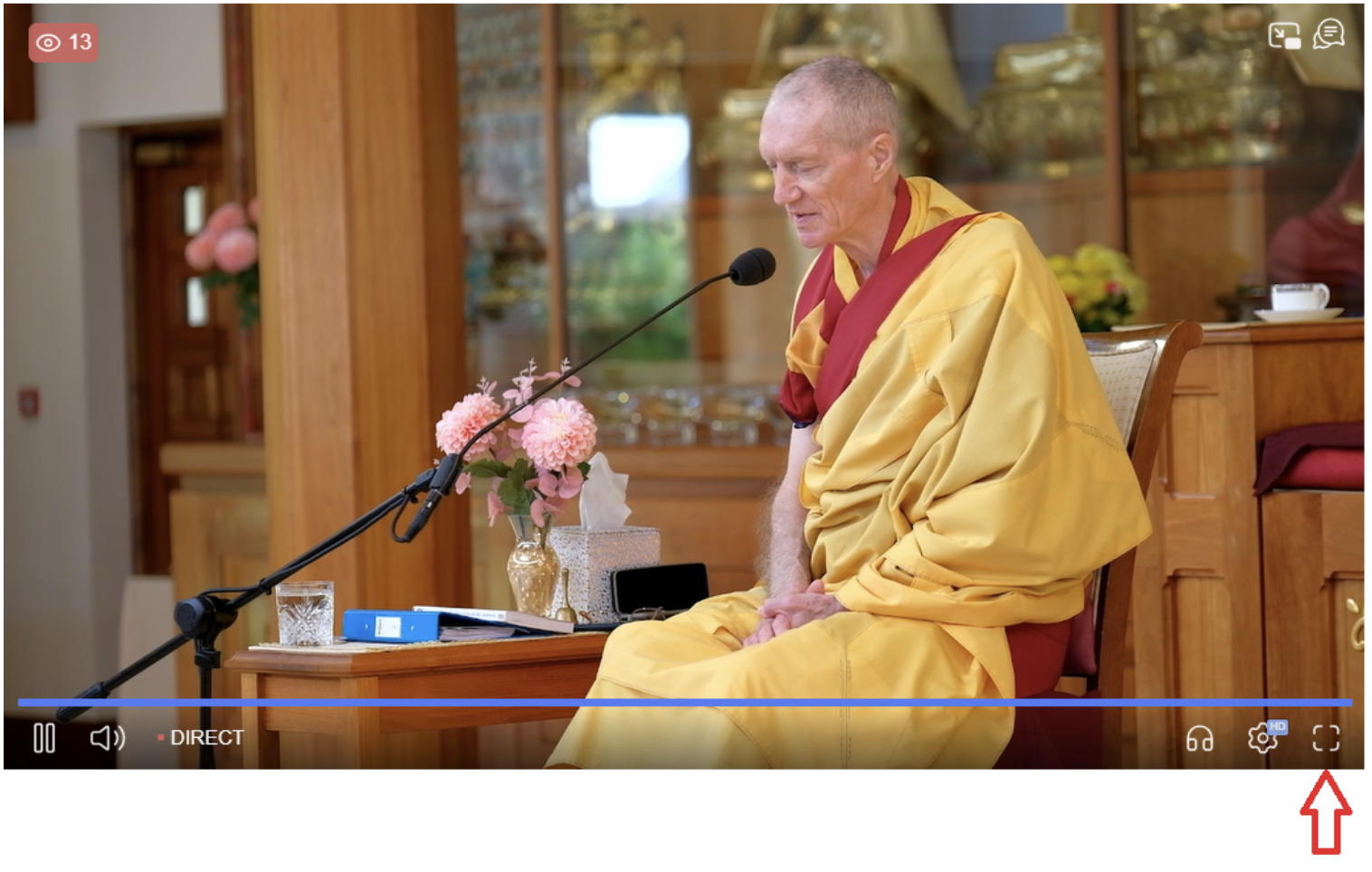
Computador: Clique no ícone de tela cheia (geralmente encontrado no canto inferior direito do reprodutor) para entrar no modo tela cheia. Pressione a tecla Esc para sair da tela cheia.
Celular: Toque na tela para revelar o ícone de tela cheia e, em seguida, toque nele para entrar no modo tela cheia.
Para acessar as gravações de vídeo, você precisará fazer login no Sistema de Reservas Kadampa em https://app.kadampabookings.org/#/video-streaming
R: Se a transmissão ao vivo parar inesperadamente, siga estes passos:
Uma gravação de Vídeo sob Demanda (VOD) da sessão estará disponível logo após o evento ao vivo. Portanto, não se preocupe se você perder alguma parte — você poderá assistir quando for mais conveniente.
R: Por favor, recarregue a página do reprodutor. Isso deve corrigir o problema.
R: Sim, você pode retroceder até uma hora.
R: Primeiro, verifique sua conexão com a internet. Se a conexão estiver estável, tente diminuir a qualidade do vídeo clicando no ícone de configurações (geralmente uma engrenagem) e selecionando uma resolução mais baixa.
R: Não, você não pode interagir durante a transmissão ao vivo.
R: Se você estiver enfrentando problemas persistentes, entre em contato com nossa equipe de suporte usando a caixa do LiveChat no canto inferior direito da sua tela ou contate [email protected].
Esperamos que você aproveite o evento! Se tiver mais alguma dúvida, não hesite em contatar nossa equipe de suporte.


