Día 6 ~ Cómo se manifiesta en nuestro mundo el poder espiritual de Yhe Tsongkhapa
Oct 15, 2026
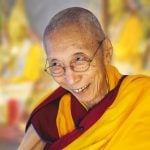
El Fundador del Budismo Kadampa Moderno, el venerable gueshe Kelsang Gyatso Rimpoché, maestro de meditación y Maestro de renombre mundial, inspiró a miles de personas de todo el mundo a aplicar las enseñanzas puras de Buda a sus vidas modernas para resolver sus problemas personales y descubrir una paz interior y una felicidad profundas y duraderas.
Lee sobre la vida de el venerable Gueshela →
 Director Espiritual General
Guenla Kelsang Jampa es el Director Espiritual General de la NKT-IKBU y maestro residente del Centro de Meditación Kadampa Manjushri, el centro madre del budismo moderno.
MAY 22 - 27
24 JULIO - 8 AGOSTO
OCT 9 - 15
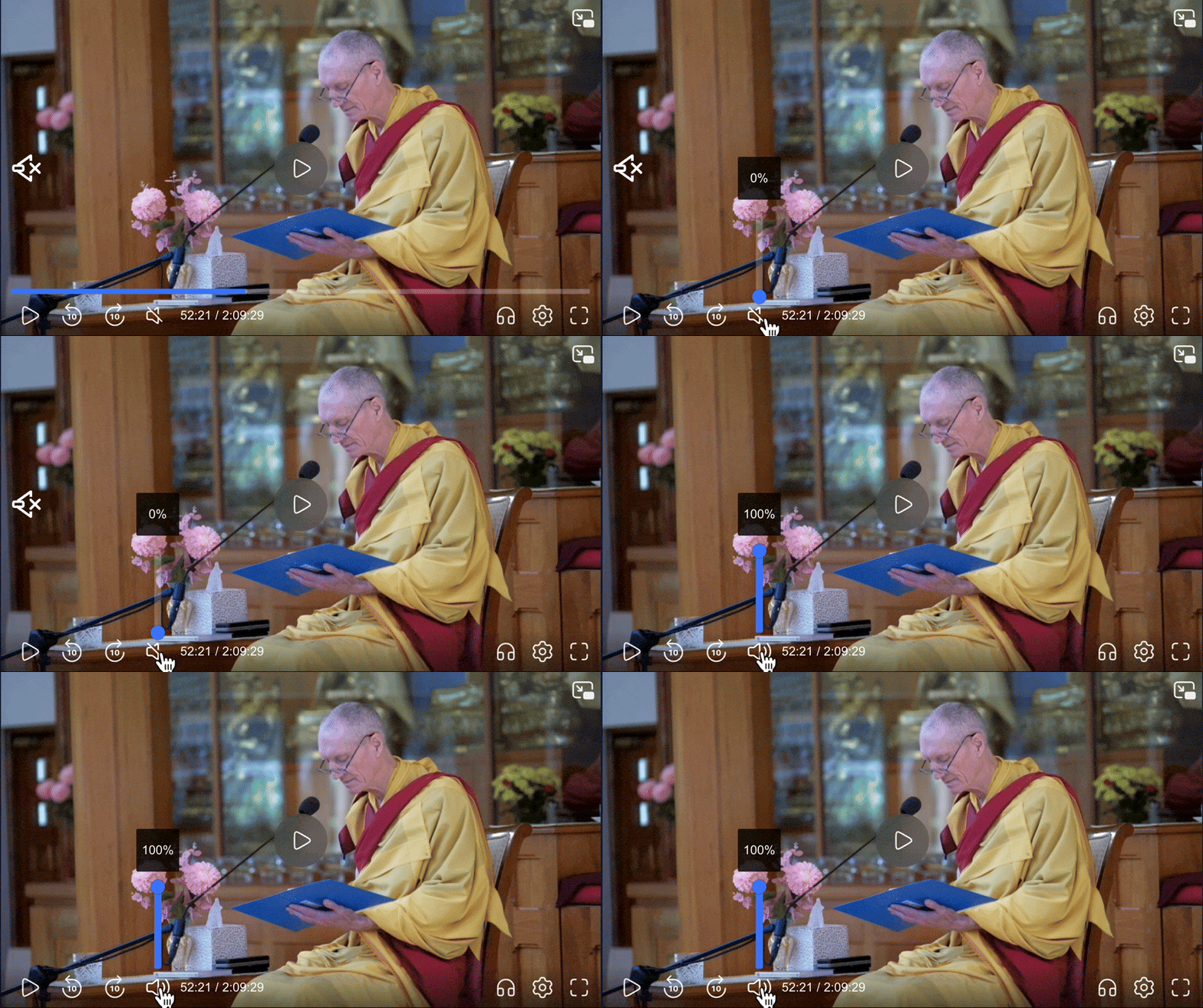
Al iniciar el video, se silenciará. Haz clic en el icono del altavoz en la esquina inferior derecha del reproductor para reactivar el audio.
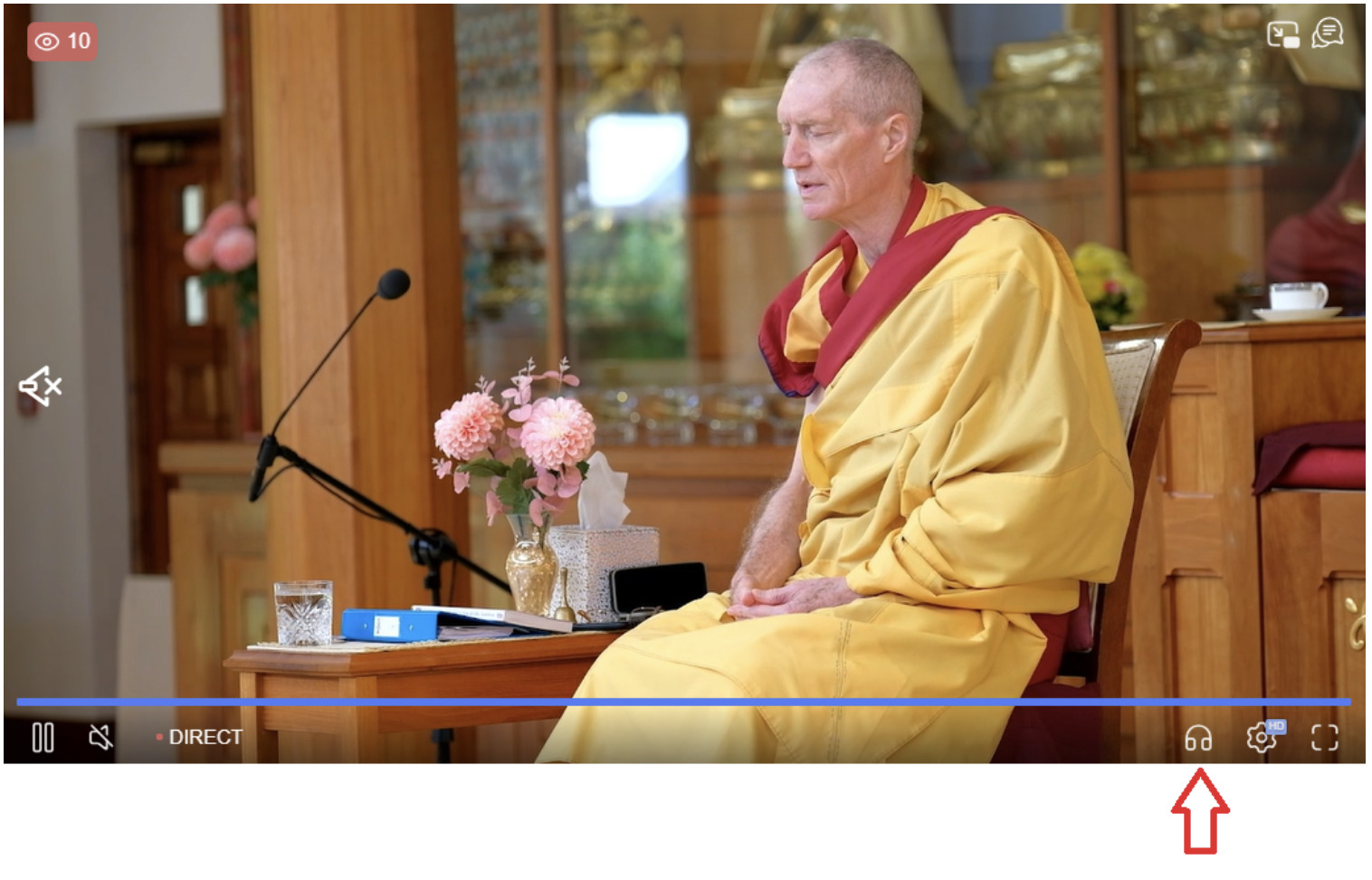
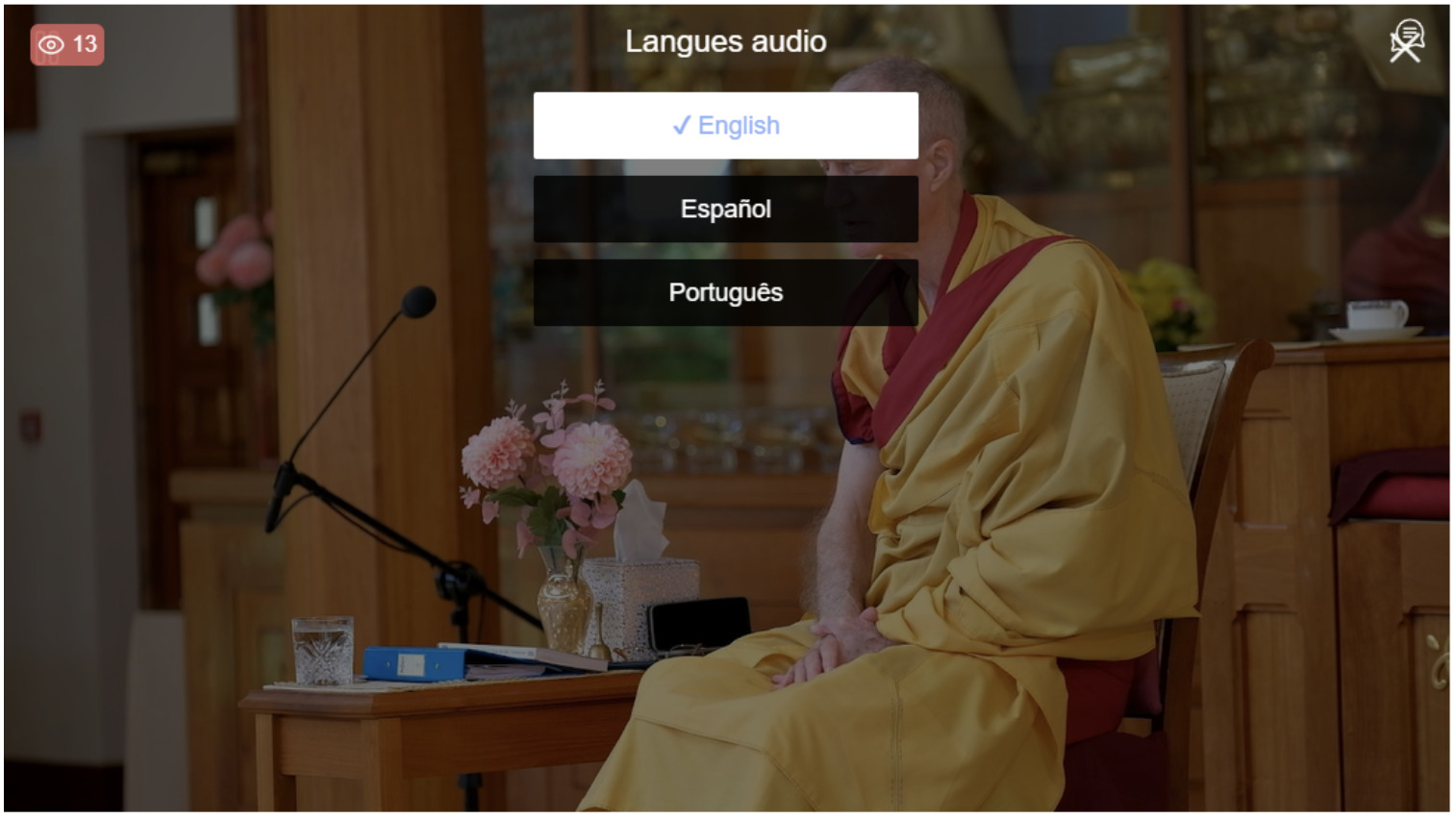
Busque el ícono de configuración de idioma (ícono de auriculares en la parte inferior izquierda del reproductor). Tenga en cuenta que en su teléfono inteligente, puede ser necesario estar en modo horizontal para poder ver este ícono.
Haga clic o toque el ícono para elegir su idioma preferido de la lista de opciones disponibles.
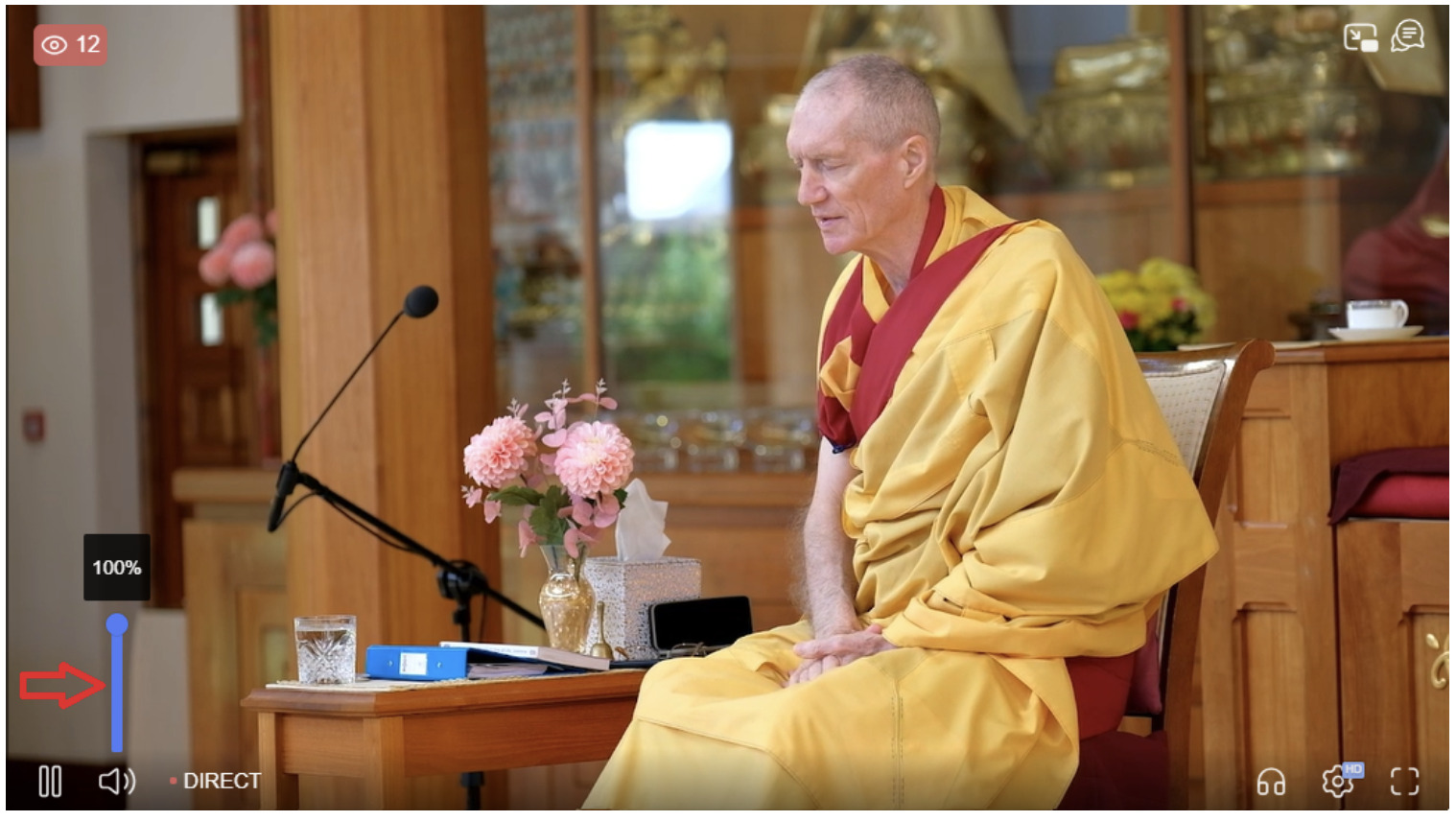
Ordenador: Utilice el control deslizante de volumen junto al icono del altavoz para ajustar el volumen a su gusto.
Móvil: Toque la pantalla para revelar los controles de volumen, luego deslícela para ajustar el volumen.
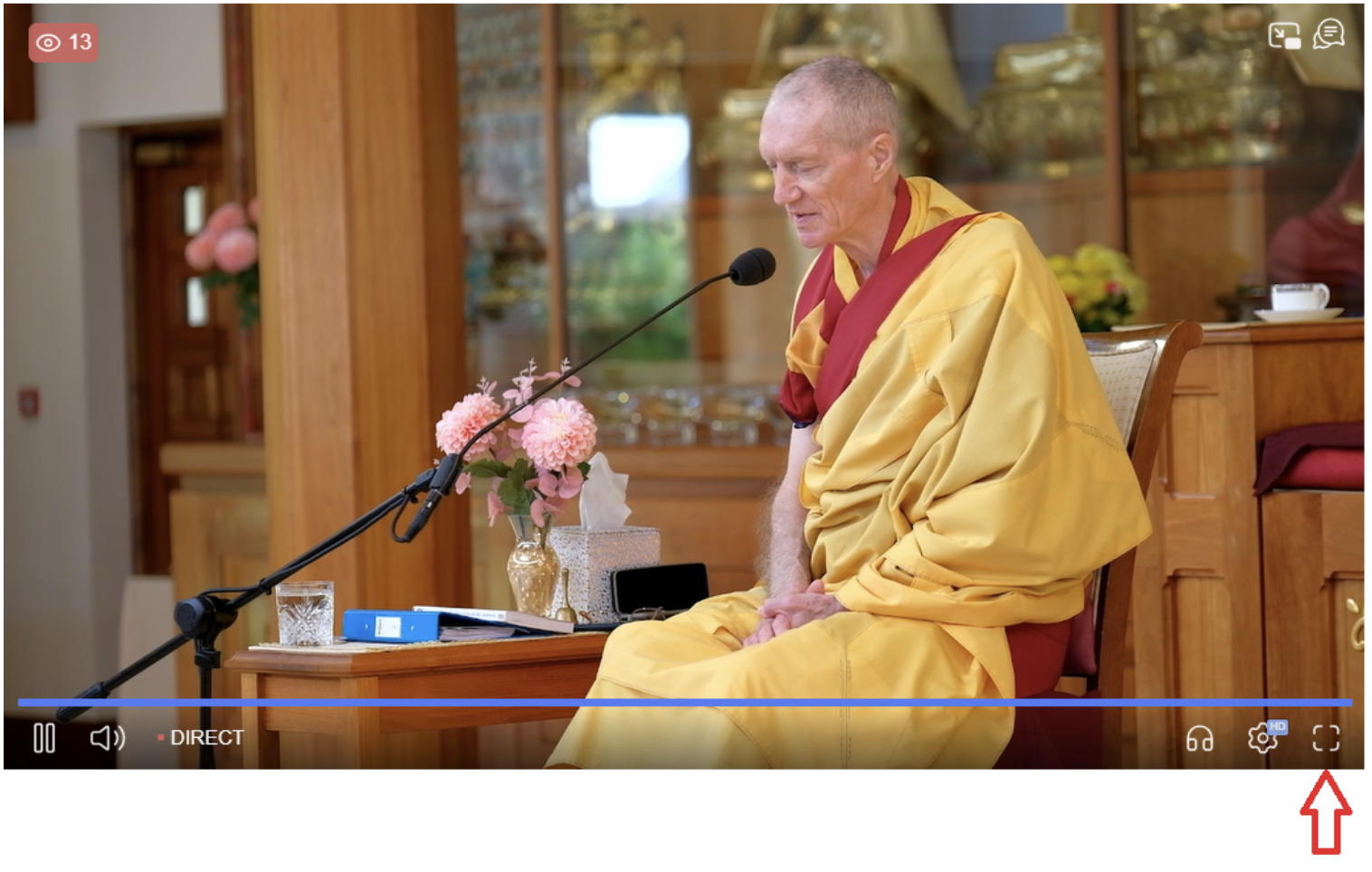
Ordenador: Haz clic en el icono de pantalla completa (normalmente se encuentra en la esquina inferior derecha del reproductor) para acceder al modo de pantalla completa. Pulsa la tecla Esc para salir del modo de pantalla completa.
Móvil: Haz clic en el icono de pantalla completa (normalmente se encuentra en la esquina inferior derecha del reproductor) para acceder al modo de pantalla completa. Pulsa la tecla Esc para salir del modo de pantalla completa.
Para acceder a las grabaciones de video, deberá iniciar sesión en el sistema de reservas Kadampa en https://app.kadampabookings.org/#/videos
R: Si la transmisión en vivo se detiene inesperadamente, siga estos pasos:
La grabación de la sesión en video bajo demanda (VOD) estará disponible poco después del evento en vivo. Así que no te preocupes si te pierdes alguna parte: podrás ponerte al día cuando te convenga.
R: Por favor, recarga la página del reproductor. Esto debería solucionar el problema.
R: Sí, puedes rebobinar hasta una hora.
R: Primero, verifica tu conexión a internet. Si la conexión es estable, prueba a reducir la calidad del video haciendo clic en el ícono de configuración (generalmente un engranaje) y seleccionando una resolución más baja.
R: No, no puedes interactuar durante la transmisión en vivo.
R: Si tiene problemas persistentes, comuníquese con nuestro equipo de soporte mediante el cuadro de LiveChat en la parte inferior derecha de su pantalla o comuníquese con [email protected].
¡Esperamos que disfrutes del evento! Si tienes alguna pregunta, no dudes en contactar con nuestro equipo de soporte.